
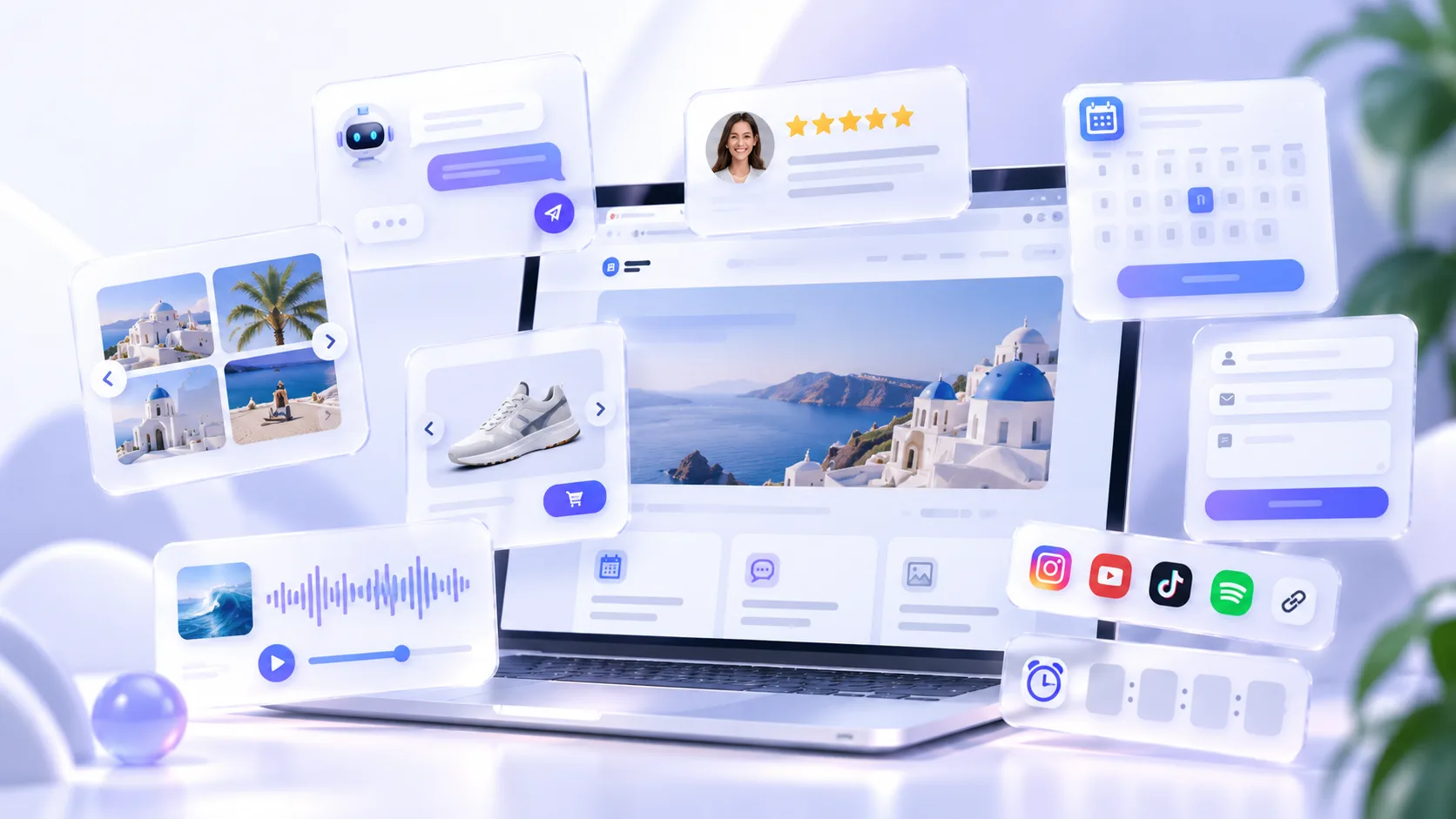
Für ein Kontaktformular, Bewertungen, einen Chat oder eine Terminbuchung müssen Sie Ihre Website nicht neu entwickeln. Widgets ergänzen bestehende Seiten um gezielte Funktionen. Entscheidend ist, dass sie zum Design und zu den Bedürfnissen der Besucher passen.
Was ist ein Website-Widget?
Ein Widget ist eine eigenständige Oberfläche oder Funktion, die in eine Website eingebettet wird – etwa ein Formular, Chat, eine Galerie oder Buchungsmaske. Die Konfiguration erfolgt meist separat; die Einbindung über Code oder eine Integration.
Anders als CMS-spezifische Plugins funktionieren eingebettete Widgets häufig auf verschiedenen Plattformen. Prüfen Sie Kompatibilität, Einbauvoraussetzungen und Datenschutz.
Warum Widgets verwenden?
Widgets bringen neue Funktionen auf die Website, ohne dass alles selbst entwickelt und gewartet werden muss. Restaurants zeigen Speisekarten, Kreative präsentieren Medien und Dienstleister sammeln Anfragen und Bewertungen.
Vorteile sind Geschwindigkeit, Flexibilität und einfache Anpassungen. Zu den Nachteilen gehören zusätzliche Skripte, Abhängigkeiten, Abonnements und Anpassungsgrenzen. Der Nutzen sollte die Kosten rechtfertigen.
Häufige Widget-Arten
- Formulare und Leads – Kontaktanfragen, Umfragen und Newsletter.
- Bewertungen und Vertrauen – Kundenstimmen und Sternebewertungen.
- Chat und Support – schnelle Antworten für Besucher.
- Buchung und Termine – Terminwünsche und Veranstaltungsanmeldungen.
- Medien und Inhalte – Galerien, Audio, Video, PDFs und Social Feeds.
- Interaktion und Conversion – Abstimmungen, Hinweise, Timer und Aktionen.
- Hilfreiche Informationen – FAQs, Öffnungszeiten und Links.
Orientieren Sie sich am Ziel Ihrer Besucher statt an der Anzahl verfügbarer Widgets. Eine klare Buchungsfunktion ist oft wertvoller als mehrere Pop-ups.
So wählen Sie passende Widgets aus
- Definieren Sie ein messbares Ziel.
- Prüfen Sie mobile Darstellung, Tastaturbedienung und Lesbarkeit.
- Achten Sie auf anpassbare Farben, Schriften und Abstände.
- Klären Sie Speicherung, Zugriffsrechte und Export der Daten.
- Prüfen Sie Plattform- und Domain-Kompatibilität.
- Testen Sie Ladezeiten, Datenschutz und Seitenverhalten.
- Vergleichen Sie Limits für Websites, Aufrufe, Antworten und Nachrichten.
Kostenlose oder kostenpflichtige Widgets?
Kostenlose Tarife eignen sich oft für den Einstieg. Kostenpflichtige Pakete bieten höhere Limits oder zusätzliche Funktionen. Manche Anbieter rechnen pro Widget ab, andere pro Paket oder nach Nutzung von KI, SMS und E-Mail.
Vergleichen Sie die Gesamtkosten für Ihren konkreten Bedarf. Preise und Bedingungen können sich ändern; prüfen Sie deshalb die aktuellen Tarifseiten.
Was unterscheidet Pliget?
Pliget bündelt unterschiedliche Website-Widgets in einem Katalog und Dashboard. Statt separate Anbieter für Formulare, Bewertungen, Medien und interaktive Funktionen zu verwalten, können Sie ein gemeinsames Toolkit nutzen. Der kostenlose Tarif eignet sich zum Einstieg.
Die kostenpflichtigen Pliget-Tarife umfassen alle Standard-Widgets und unbegrenzte gewöhnliche Widget-Aufrufe ohne zusätzliche Abrechnung pro Impression. Für KI, Speicher und bestimmte Aktionen gelten weiterhin Limits; auch der kostenlose Tarif ist eingeschränkt. Die aktuellen Bedingungen stehen auf der Preisseite.
Widgets lassen sich optisch anpassen und in verschiedene Website-Technologien einbetten. Entscheidend sind dabei nicht nur die Funktionen, sondern auch mobile Bedienbarkeit, Gestaltung und zentrale Verwaltung.
Bekannte Widget-Plattformen
Elfsight, POWR, Common Ninja und Pliget unterscheiden sich bei Funktionen, Anpassung, Paketen und Integrationen. Entscheidend sind die benötigten Widgets und deren Grenzen, nicht allein die Größe des Katalogs.
Ein Widget in die Website einbauen
- Funktion auswählen und Inhalt sowie Aussehen konfigurieren.
- Desktop- und Mobilansicht prüfen.
- Einbettungscode kopieren oder Integration nutzen.
- Widget auf der passenden Seite einfügen und veröffentlichen.
- Formulare, Links, Einwilligungen und Fehlerfälle testen.
- Ergebnisse beobachten und unnötige Elemente entfernen.
Die Schritte unterscheiden sich bei HTML-Websites, WordPress, Shopify und Wix. Manche Baukästen erlauben eigene Skripte nur in bestimmten Tarifen.
Bewährte Praktiken
- Vermeiden Sie konkurrierende Pop-ups.
- Platzieren Sie Widgets beim passenden Inhalt.
- Halten Sie Navigation und Bedienelemente frei.
- Prüfen Sie Kontrast, Fokus, Beschriftungen und Barrierefreiheit.
- Achten Sie auf die Leistung bei langsamen Verbindungen.
- Informieren Sie über Datenerhebung und Einwilligung.
- Überprüfen Sie Widgets regelmäßig.
Erste Schritte
Beginnen Sie mit einer konkreten Aufgabe, integrieren Sie das passende Widget und testen Sie es mit echten Besuchern. Der Pliget-Katalog bietet Funktionen für unterschiedliche Website-Ziele.